# 팝업 광고 유닛

**팝업 광고**란, 팝업 창 형태의 광고로 웹/앱에서 유저의 화면을 가리며 노출되는 광고입니다.&#x20;

* 주로 웹/앱에 접속 시 자동으로 나타나며, 가장 먼저 등장하기 때문에 **가시성이 높다**는 특징이 있습니다.

<div><figure><img src="https://114331753-files.gitbook.io/~/files/v0/b/gitbook-x-prod.appspot.com/o/spaces%2F80r9IosbRVD44m7nPdej%2Fuploads%2FznNaK9vbOohPoKU0TOdn%2FSCR-20250403-nqhx.png?alt=media&#x26;token=ac2d7d4a-6566-43ef-b89f-c417bde38de7" alt=""><figcaption></figcaption></figure> <figure><img src="https://114331753-files.gitbook.io/~/files/v0/b/gitbook-x-prod.appspot.com/o/spaces%2F80r9IosbRVD44m7nPdej%2Fuploads%2FTHGRZErRaLT3grfNi2NR%2FSCR-20250403-npnq.png?alt=media&#x26;token=d5e186f8-b539-472c-9caf-61ddca5395fc" alt=""><figcaption></figcaption></figure> <figure><img src="https://114331753-files.gitbook.io/~/files/v0/b/gitbook-x-prod.appspot.com/o/spaces%2F80r9IosbRVD44m7nPdej%2Fuploads%2FnV6TNUeM3ULf5p4YnyC7%2FSCR-20250403-nprg.png?alt=media&#x26;token=bcb95cb2-c07b-437a-b7f1-2f839e481105" alt=""><figcaption></figcaption></figure></div>

## 팝업 광고 유닛 생성하기 <a href="#create-popup" id="create-popup"></a>

1. **'광고 상품' 페이지에서 아래로 스크롤해. 오른쪽의 '유닛 생성하기' ('새로운 유닛 만들기') 를 클릭해 주세요.**

<figure><img src="https://114331753-files.gitbook.io/~/files/v0/b/gitbook-x-prod.appspot.com/o/spaces%2F80r9IosbRVD44m7nPdej%2Fuploads%2Fkmb9lf2SxENoIZQ2LEhu%2FSCR-20250403-jxui-2.png?alt=media&#x26;token=6787a47d-5684-4e22-8ee5-7a352e6d7a4f" alt=""><figcaption></figcaption></figure>

2. **광고 유닛 생성하기 화면에서 다음의 두 가지를 설정해 주세요.**

-1. 광고 유닛을 운영할 **'서비스(앱)'**&#xC744; 선택해 주세요.&#x20;

-2. **'광고 유닛 이름'**&#xC744; 설정해 주세요.

-3. 아래의 **'유닛 형식'**&#xC5D0;서 광고 형식을 **'팝업'**&#xC73C;로 선택해 주세요.

<figure><img src="https://114331753-files.gitbook.io/~/files/v0/b/gitbook-x-prod.appspot.com/o/spaces%2F80r9IosbRVD44m7nPdej%2Fuploads%2FMpVrVO8FuPAVlivxNxIR%2FSCR-20250403-juvy.png?alt=media&#x26;token=eb9dca76-dc69-445f-aeae-80f4908b726a" alt=""><figcaption></figcaption></figure>

3. **아래로 스크롤해 광고 크기를 선택해 주세요.**

원하는 광고 크기를 선택하면 우측에 예시 이미지를 확인하실 수 있습니다.

현재 지원 중인 광고 크기는

* **하단 360 x 240 dp**
* **하단 360 x 450 dp**
* **중앙 360 x 360 dp**
* **하단 Custom**
* **중앙 Custom**

입니다.

**하단 Custom과 중앙 Custom을 통해서는 원하는 광고 크기를 제작할 수 있습니다.**

<figure><img src="https://114331753-files.gitbook.io/~/files/v0/b/gitbook-x-prod.appspot.com/o/spaces%2F80r9IosbRVD44m7nPdej%2Fuploads%2Flgkr5DURa2CM1vgLYfLZ%2FSCR-20250403-jviu.png?alt=media&#x26;token=d969b5d4-d626-42dd-9161-387f2b5945b9" alt=""><figcaption></figcaption></figure>

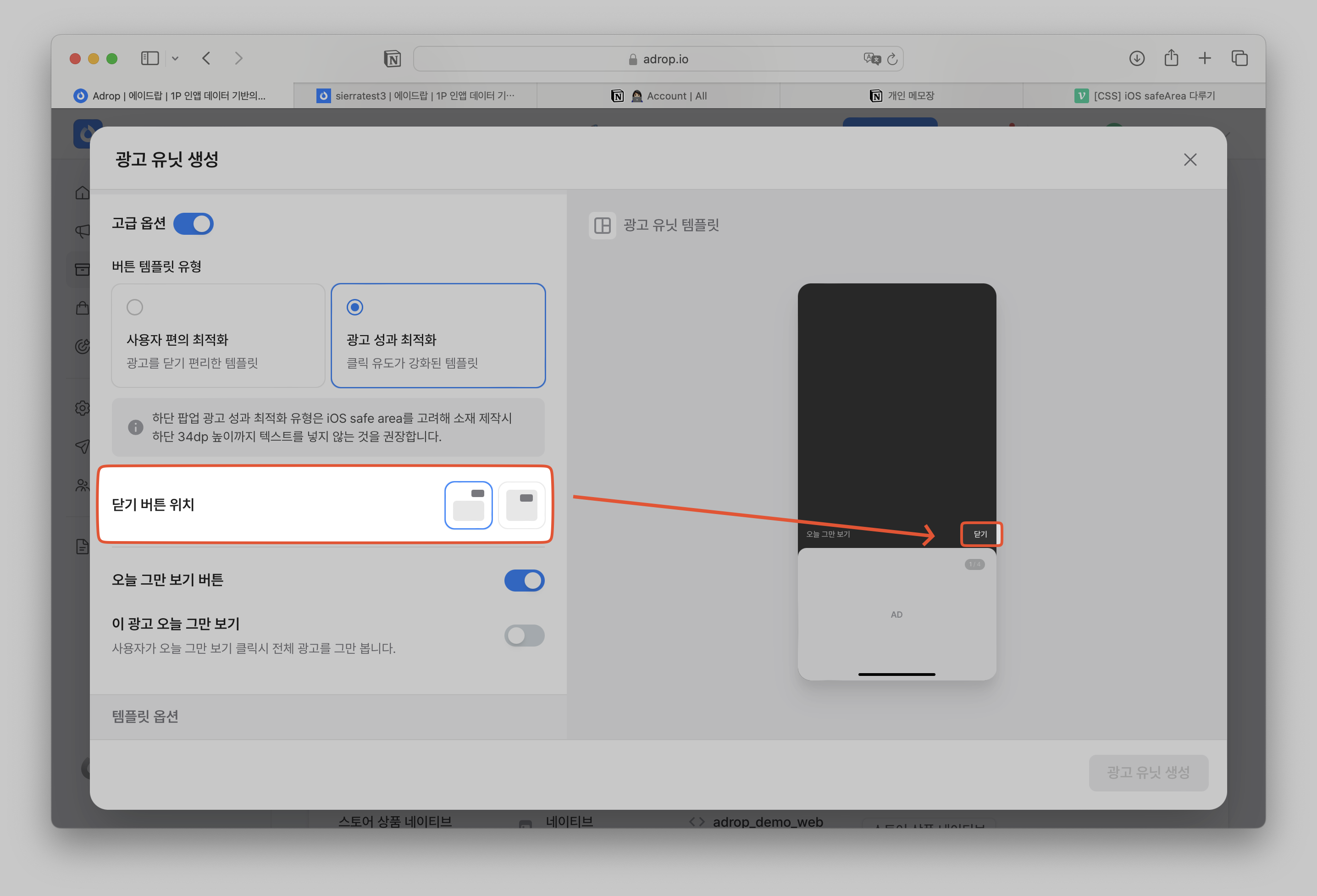
4. **아래로 스크롤해 버튼 옵션 - 고급 옵션을 설정해 주세요.**

**버튼 옵션 내 고급 옵션의 경우,**&#x20;

**버튼 템플릿 유형**과 **'이 광고 오늘 그만 보기' 기능**을 선택하실 수 있습니다.

#### 버튼 템플릿 유형 <a href="#button-template-options" id="button-template-options"></a>

버튼 템플릿은 **사용자 편의 최적화 유형**과 **광고 성과 최적화 유형**이 있습니다.&#x20;

* **사용자 편의 최적화**: 유저가 광고를 닫기 편리한 형태의 템플릿입니다.\
  '오늘 그만 보기' 버튼과 '닫기' 버튼이 광고 **하단**에 위치해 있습니다.

* **광고 성과 최적화:** 클릭 유도가 강화된 템플릿입니다. \
  '오늘 그만 보기' 버튼과 '닫기' 버튼이 광고 **상단**에 위치해 있습니다.

(\* 하단 팝업 광고 성과 최적화 유형의 경우, iOS safe area를 고려해 소재 제작시 하단 34dp 높이까지 텍스트를 넣지 않는 것을 권장합니다.)

<div><figure><img src="https://114331753-files.gitbook.io/~/files/v0/b/gitbook-x-prod.appspot.com/o/spaces%2F80r9IosbRVD44m7nPdej%2Fuploads%2Fp0rdEWjGtgsblvnRjaQM%2FSCR-20250403-niyy.png?alt=media&#x26;token=15e09b1a-c401-44be-82aa-c059b11e94c9" alt=""><figcaption></figcaption></figure> <figure><img src="https://114331753-files.gitbook.io/~/files/v0/b/gitbook-x-prod.appspot.com/o/spaces%2F80r9IosbRVD44m7nPdej%2Fuploads%2FKyuusDYZuiR51B4JuVRj%2FSCR-20250403-nhle-2.png?alt=media&#x26;token=02e7d717-3e82-41b4-ba51-e755c41fb4fb" alt=""><figcaption></figcaption></figure></div>

**광고 성과 최적화 유형**에서, '닫기' 버튼 위치는 광고 **내부**와 **외부** 중 선택하실 수 있습니다. (아래 이미지 참고)

<div><figure><img src="https://114331753-files.gitbook.io/~/files/v0/b/gitbook-x-prod.appspot.com/o/spaces%2F80r9IosbRVD44m7nPdej%2Fuploads%2FhNxuBCpXeiH4CftfKMwM%2FSCR-20250403-nlov.png?alt=media&#x26;token=272bcaa3-2d34-48a4-969c-5558324a4fc0" alt=""><figcaption></figcaption></figure> <figure><img src="https://114331753-files.gitbook.io/~/files/v0/b/gitbook-x-prod.appspot.com/o/spaces%2F80r9IosbRVD44m7nPdej%2Fuploads%2FtqFpXoku8hPqMWsqtpet%2FSCR-20250403-nlsj.png?alt=media&#x26;token=bde9e3d0-e139-4889-a465-621ce238f6d2" alt=""><figcaption></figcaption></figure></div>

#### '이 광고 오늘 그만 보기' 기능 <a href="#popup-hide-this-a-d-for-today" id="popup-hide-this-a-d-for-today"></a>

**'이 광고 오늘 그만 보기' ON**: 유저가 '오늘 그만 보기' 클릭시 **전체 광고**를 그만 보게 돼요.

**'이 광고 오늘 그만 보기' OFF**: 유저가 '오늘 그만 보기' 클릭시 **화면에 보여지고 있는 광고**만 그만 볼 수 있어요. 해당 광고를 제외한 다른 광고는 다시 나올 수 있어요.

<figure><img src="https://114331753-files.gitbook.io/~/files/v0/b/gitbook-x-prod.appspot.com/o/spaces%2F80r9IosbRVD44m7nPdej%2Fuploads%2FaF6tw7kUKbZ7C93vku05%2FSCR-20250403-pmxq.png?alt=media&#x26;token=43e5c6b9-7f98-4ed9-acc8-83c05e33bdfe" alt=""><figcaption></figcaption></figure>

5. **아래로 스크롤해, 템플릿 옵션을 설정해주세요.**&#x20;

'외부 영역 눌러 광고 닫기' 기능과 외부 영역의 배경 밝기 조절 기능을 활용하실 수 있습니다.

#### '외부 영역 눌러 광고 닫기' 기능 <a href="#tap-outside" id="tap-outside"></a>

**'외부 영역 눌러 광고 닫기' ON:** 유저가 광고 외부 영역을 누르면 광고가 닫혀요.

**'외부 영역 눌러 광고 닫기' OFF:** 유저가 광고 외부 영역을 눌러도 광고가 닫히지 않아요.

<figure><img src="https://114331753-files.gitbook.io/~/files/v0/b/gitbook-x-prod.appspot.com/o/spaces%2F80r9IosbRVD44m7nPdej%2Fuploads%2F4WXVktTlkNLXg17Wdzd7%2FSCR-20250403-phbd-2.png?alt=media&#x26;token=e793c751-5171-4674-a81e-2fb02ad06206" alt="" width="563"><figcaption></figcaption></figure>

#### '외부 영역 배경 밝기' 기능 <a href="#background-brightness" id="background-brightness"></a>

광고 외부 영역 배경의 밝기를 조절할 수 있는 기능입니다.&#x20;

애드컨트롤에서는 아래와 같은 **세 가지 밝기 옵션**을 제공합니다.&#x20;

<figure><img src="https://114331753-files.gitbook.io/~/files/v0/b/gitbook-x-prod.appspot.com/o/spaces%2F80r9IosbRVD44m7nPdej%2Fuploads%2FKM66PcHyDtcdIAhClzoL%2FSCR-20250403-phbd-3.png?alt=media&#x26;token=b756f0bd-3de0-4bc2-b985-643593393c9c" alt="" width="563"><figcaption></figcaption></figure>

<div><figure><img src="https://114331753-files.gitbook.io/~/files/v0/b/gitbook-x-prod.appspot.com/o/spaces%2F80r9IosbRVD44m7nPdej%2Fuploads%2FMSpr26gKgMT7LtNGYvOW%2FSCR-20250403-pjje.png?alt=media&#x26;token=8a7c51e5-c7f7-402a-aa87-e20cb0d7674d" alt="" width="312"><figcaption><p>외부 영역 밝기 1</p></figcaption></figure> <figure><img src="https://114331753-files.gitbook.io/~/files/v0/b/gitbook-x-prod.appspot.com/o/spaces%2F80r9IosbRVD44m7nPdej%2Fuploads%2F13Yp1dGoIYaHA92mj4pG%2FSCR-20250403-pjcm.png?alt=media&#x26;token=2072e869-2110-49dc-88cd-9c0f46191a60" alt="" width="320"><figcaption><p>외부 영역 밝기 2</p></figcaption></figure> <figure><img src="https://114331753-files.gitbook.io/~/files/v0/b/gitbook-x-prod.appspot.com/o/spaces%2F80r9IosbRVD44m7nPdej%2Fuploads%2F0zk5oR9qSIWzI0Nu29Dz%2FSCR-20250403-pjdr.png?alt=media&#x26;token=5c8e8e93-6c7c-48d5-99e8-861ff9652022" alt="" width="318"><figcaption><p>외부 영역 밝기 3</p></figcaption></figure></div>

## 팝업 광고 고급 설정 <a href="#popup-advanced" id="popup-advanced"></a>

**'이 광고 오늘 그만 보기' 기능 활용 예시**

: **'이 광고 오늘 그만 보기' ON**일 경우, 소재 별이 아닌 **캠페인 별**로 광고가 노출되지 않습니다.

예를 들어, 아래 캠페인 이미지에서 **'이 광고 오늘 그만 보기' ON**일 경우,

**'광고 소재(하단의 팝업 광고, 배너 광고)' 별로 광고가 노출되지 않는 것 X**

**'캠페인(이 광고 오늘 그만 보기 캠페인)' 별로 광고가 노출되지 않는 것 O** 입니다.

<figure><img src="https://114331753-files.gitbook.io/~/files/v0/b/gitbook-x-prod.appspot.com/o/spaces%2F80r9IosbRVD44m7nPdej%2Fuploads%2FbAjFij8kigbiIGyu6t1Y%2FSCR-20250403-jzoa.png?alt=media&#x26;token=10c20dcc-025a-49c9-a001-b686aa14afdc" alt=""><figcaption></figcaption></figure>

6. **오른쪽 하단의 '광고 유닛 생성' 버튼을 누르면 광고 유닛이 생성됩니다.**

<figure><img src="https://114331753-files.gitbook.io/~/files/v0/b/gitbook-x-prod.appspot.com/o/spaces%2F80r9IosbRVD44m7nPdej%2Fuploads%2F7zOT5r90slnTRncNefkG%2FSCR-20250403-jvtc.png?alt=media&#x26;token=1e181ce9-d1c3-4b4d-924a-70ffa42077a9" alt=""><figcaption></figcaption></figure>

{% hint style="success" %}
도움이 필요하시다면 기술지원팀으로 연락 주세요: [문의접수하기](https://www.notion.so/2330f49c38d680c08041f612efeaae55?pvs=21)

상황(에러 메시지·스크린샷·발생 시각)을 함께 보내주시면 더 빠르게 도와드립니다.
{% endhint %}