# AdMob과 함께 사용하기

Google AdMob 맞춤 어댑터(Custom Adaptor)를 연결하여 애드컨트롤을 통한 직광고와 AdMob 네트워크 광고를 함께 활용할 수 있어요.&#x20;

[**해당 가이드**](https://support.google.com/admob/answer/13407144?visit_id=638545425571818094-2626106243\&rd=1)를 참고해 "맞춤 이벤트"를 등록하고 미디에이션 그룹을 생성해 주세요.

## AdMob 커스텀 이벤트에 Adrop 추가하기

Google AdMob 에 앱을 등록하고, Adrop 광고를 노출하기 위해 "맞춤 이벤트"를 등록해 주셔야 합니다.

1. **`미디에이션 > 폭포식 구조 소스`** 에 진입하여, **`광고 소스 설정`** 버튼을 클릭하세요.

<figure><img src="https://114331753-files.gitbook.io/~/files/v0/b/gitbook-x-prod.appspot.com/o/spaces%2F80r9IosbRVD44m7nPdej%2Fuploads%2F7ov3et5QuTTJSKGdtUpf%2Fad_source_setting_1.png?alt=media&#x26;token=e83732a3-198a-4399-980d-d91fea883f7a" alt=""><figcaption></figcaption></figure>

2. 모달창 왼쪽 하단의 **`맞춤 이벤트 추가`** 버튼을 클릭하세요.

<figure><img src="https://114331753-files.gitbook.io/~/files/v0/b/gitbook-x-prod.appspot.com/o/spaces%2F80r9IosbRVD44m7nPdej%2Fuploads%2FKF7VenzraonuY2OBo0GS%2Fad_source_setting_2.png?alt=media&#x26;token=7a830ccd-494c-4e40-bd51-e4df9eb79b60" alt=""><figcaption></figcaption></figure>

3. 등록된 앱 의 정보와 광고 단위가 나오고, 해당 광고 단위에 adrop 광고 유닛을 연결하기 위해, **`매핑 추가`** 버튼을 클릭해요.

<figure><img src="https://114331753-files.gitbook.io/~/files/v0/b/gitbook-x-prod.appspot.com/o/spaces%2F80r9IosbRVD44m7nPdej%2Fuploads%2FBBJQUMZPoRzTjVVTJRBj%2Fad_source_setting_3.png?alt=media&#x26;token=53a09c9a-9a67-41f7-9d4f-b104a0699874" alt=""><figcaption></figcaption></figure>

4. 3가지 필드 모두 채워 주세요.
   1. 매핑 이름 : 배너를 식별할 수 있는 이름을 지어주세요.
   2. Class Name : 등록하는 서비스의 플랫폼을 확인하여 하단의 Class 이름을 플랫폼에 맞게 입력해 주세요.

      **`android:`**<mark style="color:red;">**`io.adrop.ads.mediation.admob.AdropAdmobAdapter`**</mark>

      **`iOS:`**<mark style="color:red;">**`AdropAdsMediationAdmob.AdropGADMediation`**</mark>
   3. Parameter : 콘솔에서 생성한 광고 유닛 아이디를 입력하세요.&#x20;
      1. 광고 랜더링 테스트를 하고자 한다면, TEST UNIT ID를 입력해 주세요.&#x20;
      2. **프로덕션으로 배포할 때는 실제 광고 유닛을 입력해주셔야 합니다.**

<figure><img src="https://114331753-files.gitbook.io/~/files/v0/b/gitbook-x-prod.appspot.com/o/spaces%2F80r9IosbRVD44m7nPdej%2Fuploads%2FWHZvUJJbvYOVrr2jzPIk%2Fspaces_80r9IosbRVD44m7nPdej_uploads_nEeUannWMuskaytH766n_ad_source_setting_4.png?alt=media&#x26;token=5b046c7f-cf1b-4595-94ad-e82b6c44c6e2" alt=""><figcaption></figcaption></figure>

5. 제대로 등록이 완료 되었다면, 하단의 이미지처럼 커스텀 이벤트 탭에  adrop의 광고 유닛이 연결되신 것을 확인할 수 있습니다

<figure><img src="https://114331753-files.gitbook.io/~/files/v0/b/gitbook-x-prod.appspot.com/o/spaces%2F80r9IosbRVD44m7nPdej%2Fuploads%2FrxsQ1d3MRbL3mKVn7WNt%2Fad_source_setting_5.png?alt=media&#x26;token=4aa7bda0-6a26-47a0-be4c-06b8e1a9716a" alt=""><figcaption></figcaption></figure>

***

## AdMob 미디에이션 설정하기

Adrop에 연결된 소스를 실제 광고 네트워크에 연결하기 위해서, 미디에이션에 추가한 "맞춤 이벤트"를 연결해 주세요.

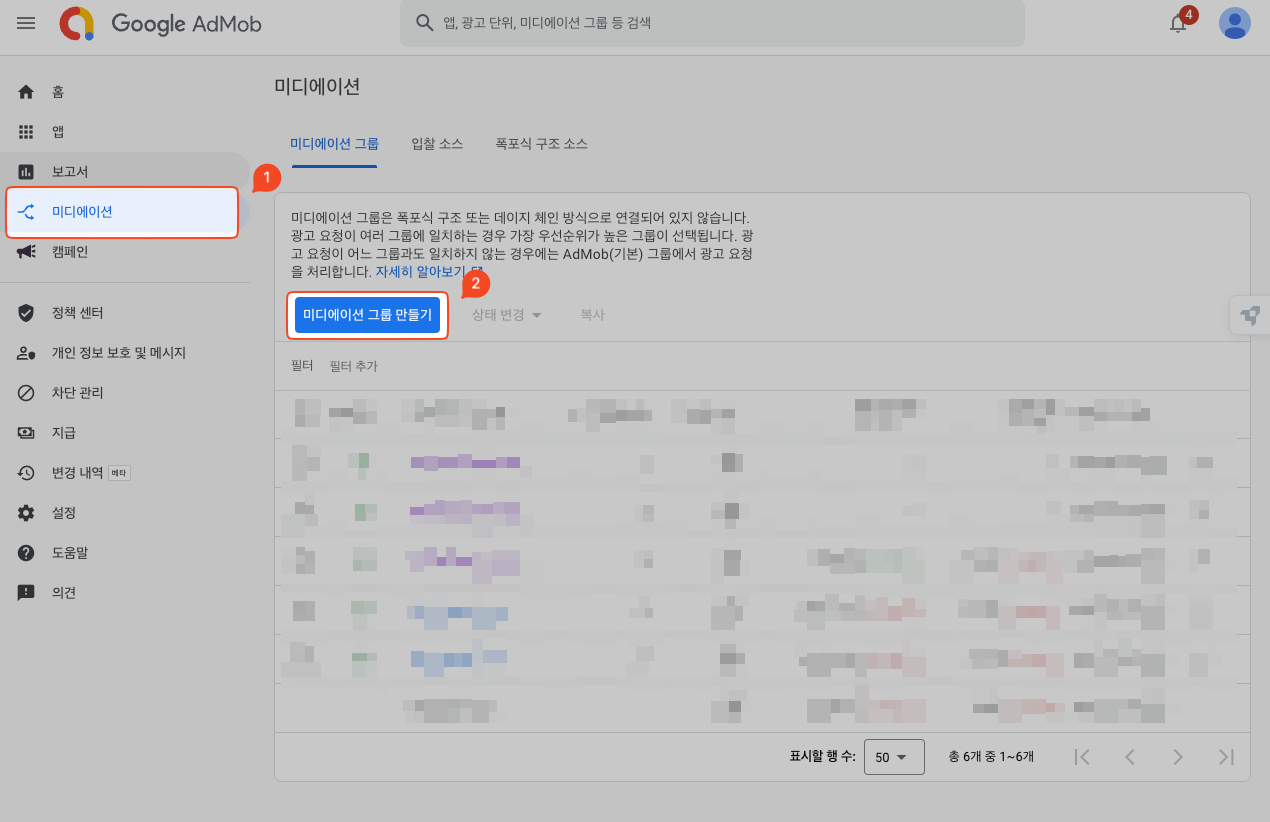
1. 미디에이션 탭에서 새로운 미디에이션 그룹을 생성해 주세요.

<figure><img src="https://114331753-files.gitbook.io/~/files/v0/b/gitbook-x-prod.appspot.com/o/spaces%2F80r9IosbRVD44m7nPdej%2Fuploads%2F0a5nu2u8CXTE4YPSmyPQ%2Fmediation_1.png?alt=media&#x26;token=663a546b-fa6b-427b-a935-8cd9d3a9cb44" alt=""><figcaption></figcaption></figure>

2. 새 미디에이션 그룹에 대한 정보를 입력해 주세요.

<div><figure><img src="https://114331753-files.gitbook.io/~/files/v0/b/gitbook-x-prod.appspot.com/o/spaces%2F80r9IosbRVD44m7nPdej%2Fuploads%2FIJjgKCplupK8oLnFmuRa%2Fmediation_2.png?alt=media&#x26;token=e71fb363-2998-453f-8171-795bb531b5b4" alt=""><figcaption></figcaption></figure> <figure><img src="https://114331753-files.gitbook.io/~/files/v0/b/gitbook-x-prod.appspot.com/o/spaces%2F80r9IosbRVD44m7nPdej%2Fuploads%2FOY52KyOl6gITj77R2goU%2Fmediation_3.png?alt=media&#x26;token=6d30d415-a3cf-4dba-8b9b-323957f802c3" alt=""><figcaption></figcaption></figure></div>

3. 계속 진행을 하시고, 미디에이션 설정 하단 부분의 **`광고 단위 추가 버튼`**&#xC744; 클릭하여, 등록한 광고 단위를 추가해 주세요.

<div align="left"><figure><img src="https://114331753-files.gitbook.io/~/files/v0/b/gitbook-x-prod.appspot.com/o/spaces%2F80r9IosbRVD44m7nPdej%2Fuploads%2F0bWuwDILwpTT21Q9Of5H%2Fimage.png?alt=media&#x26;token=ada9e999-8e93-4d0c-8133-5594d470e0b2" alt="" width="563"><figcaption></figcaption></figure> <figure><img src="https://114331753-files.gitbook.io/~/files/v0/b/gitbook-x-prod.appspot.com/o/spaces%2F80r9IosbRVD44m7nPdej%2Fuploads%2FVgx2CVKs7jMeSV7nhYAQ%2Fmediation_5.png?alt=media&#x26;token=11975c2f-080e-4a0b-a6dd-97222edea7c5" alt="" width="563"><figcaption></figcaption></figure></div>

4. 광고 단위가 제대로 등록되었다면, 광고 소스의 "폭포식"에 [여기](#admob-adrop)에서 추가했던 광고 소스를 추가하기 위해 맞춤 이벤트 추가 버튼을 클릭해 주세요.

<figure><img src="https://114331753-files.gitbook.io/~/files/v0/b/gitbook-x-prod.appspot.com/o/spaces%2F80r9IosbRVD44m7nPdej%2Fuploads%2Fcm0BOUWvLWdnoajU6Ss7%2Fmediation_6.png?alt=media&#x26;token=52bf7afc-e40f-4ccd-9dba-dfe28595405b" alt=""><figcaption></figcaption></figure>

5. "맞춤 이벤트" 추가 모달 창에 정보를 입력합니다

   1. 분류 : **`Adrop Adapter`** 로 입력해주세요.
   2. 수동 eCPM : AdMob에서 산출된 eCPM 보다 조금 높게 입력해 주세요. (가장 먼저 판매 될 수 있도록!)

   ![](https://114331753-files.gitbook.io/~/files/v0/b/gitbook-x-prod.appspot.com/o/spaces%2F80r9IosbRVD44m7nPdej%2Fuploads%2FN7BAF5eqfGuDS2okjZSL%2Fmediation_7.png?alt=media\&token=fe0997b1-54f1-41ac-adf6-52a3fb73925b)
6. 계속 버튼을 누르게 되면, Adrop Adapter에 매핑을 연결할 수 있습니다.
   1. 광고 노출을 연결할 매핑을 추가해주세요.

<div><figure><img src="https://114331753-files.gitbook.io/~/files/v0/b/gitbook-x-prod.appspot.com/o/spaces%2F80r9IosbRVD44m7nPdej%2Fuploads%2FlO7AH5Xnab8VxKEKnpef%2Fmediation_8.png?alt=media&#x26;token=ef853fcd-d01b-4f03-9764-278ec104b151" alt=""><figcaption></figcaption></figure> <figure><img src="https://114331753-files.gitbook.io/~/files/v0/b/gitbook-x-prod.appspot.com/o/spaces%2F80r9IosbRVD44m7nPdej%2Fuploads%2FWq2S4jQy1SVi6sUEa2eD%2Fimage.png?alt=media&#x26;token=e6cfbea3-045b-427c-bcaf-82c766045638" alt=""><figcaption></figcaption></figure></div>